Linux远程
如果ifconfig无法查看端口号输入,将最后一行ONBOOT=ON的
vim /etc/sysconfig/network-scripts/ifcfg-ens33
Jdk1.8 (rmp安装)
如果无法查看网卡:vim /etc/sysconfig/network-scripts/ifcfg-ens33 最后一行的NO改为YES即可
当命令用不了时输入: export PATH=/usr/local/sbin:/usr/local/bin:/sbin:/bin:/usr/sbin:/usr/bin:/root/bin
安装软件一般有三种方式:
rpm
解压缩
yum在线安装
jdk安装(rpm安装)
rpm下载地址http://www.oracle.com/technetwork/java/javase/downloads/index.html
1.检查linux中是否已经安装JDK rpm -qa|grep jdk
2.如果已经安装可以使用下面的命令卸载 rpm -e 要卸载的jdk名称
3.rpm -ivh jdk-8u202-linux-x64.rpm 安装jdk rpm 安装
# 安装java rpm
[root@yuan yuan]# rpm -ivh jdk-8u202-linux-x64.rpm
warning: jdk-8u202-linux-x64.rpm: Header V3 RSA/SHA256 Signature, key ID ec551f03: NOKEY
Preparing...                          ################################# [100%]
Updating / installing...
   1:jdk1.8-2000:1.8.0_202-fcs        ################################# [100%]
Unpacking JAR files...
	tools.jar...
	plugin.jar...
	javaws.jar...
	deploy.jar...
	rt.jar...
	jsse.jar...
	charsets.jar...
	localedata.jar...
4.安装完成后配置环境变量 文件:/etc/profile
[root@yuan yuan]# vim /etc/profile  #编辑Java配置
....
unset i
unset -f pathmung
JAVA_HOME=/usr/java/jdk1.8.0_202-amd64  #/usr/java/jdk1.8.0_202-amd64 java的安装环境
JER_HOME=$JAVA_HOME/jre
CLASSPATH=.:$JAVA_HOME/lib:$JRE_HOME/lib
PATH=$JAVA_HOME/bin:$JER_HOME/bin:$PATH
export JAVA_HOME JER_HOME CLASSPATH PATH

#:wq 保存退出即可

[root@yuan yuan]# source /etc/profile  #让新增的环境变量生效!

[root@yuan yuan]# java -version  #检查是否安装成功
- firewall-cmd --list-port 查看端口号,
- systemctl start firewalld 启动防火墙
- firewall-cmd --zone=public --add-port=端口号/tcp --permanent /开放某个端口 (permanent 永久生效 )
- systemctl status firewalld 查看状态
- systemctl restart firewalld.service 重启防火墙
- java -jar xxx // 前台运行
- nohup command & java -jar 运行的架包.jar //Linux后台运行
http://公网ip:9000/ 访问浏览器即可
如何想关闭某个端口使用 firewall-cmd --zone=public --remove-port=端口号/tcp --permanent //关闭某个端口
Tomcat(解压版安装)
1、安装好了Java环境后我们可以测试下Tomcat!准备好Tomcat的安装包!
2、将文件移动到/usr/下,并解压!
[root@yuan kuangshen]# mv apache-tomcat-9.0.22.tar.gz /usr
[root@yuan yuan]# cd /usr
[root@yuan usr]# tar -zxvf apache-tomcat-9.0.27.tar.gz   # 解压
3、运行Tomcat,进入bin目录,和我们以前在Windows下看的都是一样的
# 执行:startup.sh  -->启动tomcat
# 执行:shutdown.sh -->关闭tomcat
./startup.sh
./shutdown.sh
4、确保Linux的防火墙端口是开启的,如果是阿里云,需要保证阿里云的安全组策略是开放的!
# 查看firewall服务状态
systemctl status firewalld

# 开启、重启、关闭、firewalld.service服务
# 开启
service firewalld start
# 重启
service firewalld restart
# 关闭
service firewalld stop

# 查看防火墙规则
firewall-cmd --list-all    # 查看全部信息
firewall-cmd --list-ports  # 只看端口信息

# 开启端口
开端口命令:firewall-cmd --zone=public --add-port=80/tcp --permanent
重启防火墙:systemctl restart firewalld.service

命令含义:
--zone #作用域
--add-port=80/tcp  #添加端口,格式为:端口/通讯协议
--permanent   #永久生效,没有此参数重启后失效
安装Docker(yum安装)
基于 CentOS 7 安装
-
官网安装参考手册:https://docs.docker.com/install/linux/docker-ce/centos/
-
确定是CentOS7及以上版本
[root@yuan ~]# cat /etc/redhat-release CentOS Linux release 7.8.2003 (Core) -
yum安装gcc相关(需要确保 虚拟机可以上外网 )
yum -y install gcc    # yum install安装命令-y 所有的提示都为y
yum -y install gcc-c++
- 卸载旧版本
yum -y remove docker docker-common docker-selinux docker-engine
# 官网版本
yum remove docker \
            docker-client \
            docker-client-latest \
            docker-common \
            docker-latest \
            docker-latest-logrotate \
            docker-logrotate \
            docker-engine
- 安装需要的软件包
yum install -y yum-utils device-mapper-persistent-data lvm2
- 设置stable镜像仓库
# 错误
yum-config-manager --add-repo https://download.docker.com/linux/centos/docker-ce.repo
## 报错
[Errno 14] curl#35 - TCP connection reset by peer
[Errno 12] curl#35 - Timeout

# 正确推荐使用国内的
yum-config-manager --add-repo http://mirrors.aliyun.com/docker-ce/linux/centos/docker-ce.repo
- 更新yum软件包索引
yum makecache fast
- 安装Docker CE
yum -y install docker-ce docker-ce-cli containerd.io
- 启动docker
systemctl start docker
- 测试
docker version

docker run hello-world

docker images
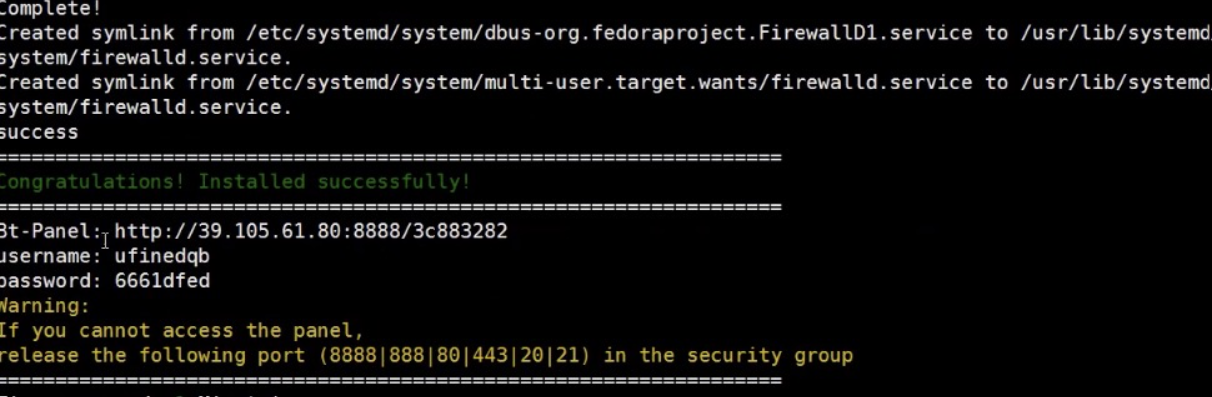
傻瓜式(宝塔面板)
yum install -y wget && wget -O install.sh http://download.bt.cn/install/install_6.0.sh && sh install.sh
下载完毕之后,就可以得到一个地址:宝塔的管理面板
- url
- username
- password
mysql远程安装(5.7)
mysql安装:https://www.suibibk.com/topic/721421244804628480
mysql安装前准备,
1、检查是否已经安装过mysql,执行命令
rpm -qa | grep mysql
如果已存在,则执行删除命令 后边为Mysql目录
rpm -e --nodeps mysql-xxxx
2、查询所有Mysql对应的文件夹
whereis mysqlm
find / -name mysql
删除相关目录或文件
rm -rf /usr/bin/mysql /usr/include/mysql /data/mysql /data/mysql/mysql
验证是否删除完毕
whereis mysqlm
find / -name mysql
3、检查mysql用户组和用户是否存在,如果没有,则创建
cat /etc/group | grep mysql
cat /etc/passwd |grep mysql
groupadd mysql
useradd -r -g mysql mysql
一、环境
Linux version 3.10.0-957.el7.x86_64 mysql-5.7.30-linux-glibc2.12-x86_64.tar
mysql版本可以去https://dev.mysql.com/downloads/mysql/5.7.html#downloads官网查看 ,然后下面的下载命令其实只需要改个版本号即可。
MySQL5.7安装
1.下载MySQL5.7
cd /usr/local/
wget http://dev.mysql.com/get/Downloads/MySQL-5.7/mysql-5.7.30-linux-glibc2.12-x86_64.tar
修改为自己需要的版本号,当然如果没有wget命令的话可以执行下面的命令安装。
yum -y install wget
2.解压安装包
tar -xvf mysql-5.7.30-linux-glibc2.12-x86_64.tar
tar -zxvf mysql-5.7.30-linux-glibc2.12-x86_64.tar.gz
- 7.30的版本第一次解压会得到两个版本,还有一个是test,这里直接用非test的。
3、重命名目录
mv mysql-5.7.30-linux-glibc2.12-x86_64 mysql
习惯上来说,我们会将文件夹重命名为mysql
4.创建mysql用户组和用户,如果准备工作装了,就不要创建
groupadd mysql
useradd -r -g mysql mysql
5、创建数据目录并赋予权限
mkdir -p  /data/mysql              #创建目录
chown mysql:mysql -R /data/mysql   #赋予权限
6、修改配置文件
vim /etc/my.cnf
把默认的内容删掉,改为下面的内容即可。
[mysqld]
bind-address=0.0.0.0
port=3306
user=mysql
basedir=/usr/local/mysql
datadir=/data/mysql
socket=/tmp/mysql.sock
log-error=/data/mysql/mysql.err
pid-file=/data/mysql/mysql.pid
#character config
character_set_server=utf8mb4
symbolic-links=0
explicit_defaults_for_timestamp=true
[client]
default-character-set=utf8
[mysql]
default-character-set=utf8
这里要注意,直接黏贴linux界面最后几行可能会自动加上#,一定要检查内容是否一致。
7.初始化数据库
cd /usr/local/mysql/bin/
./mysqld --defaults-file=/etc/my.cnf --basedir=/usr/local/mysql/ --datadir=/data/mysql/ --user=mysql --initialize
这里要指定配置文件,根目录,数据文件,用户。
8、查看root用户密码
cat /data/mysql/mysql.err
初始化完成后,默认会生成一个root用户的密码,如下位置。这里要记住,后面登录的时候需要使用

9、启动mysql
先将mysql.server放置到/etc/init.d/mysql中
cp /usr/local/mysql/support-files/mysql.server /etc/init.d/mysql
启动mysql
service mysql start
10、登录mysql,修改root用户的密码
./mysql -u root -p #bin目录下
密码为初始化的时候生成的随机密码串。
SET PASSWORD = PASSWORD('123456');
ALTER USER 'root'@'localhost' PASSWORD EXPIRE NEVER;
FLUSH PRIVILEGES;
依次执行上面三条命令,这里密码设置为123456,当然生产上要符合密码规范。
11、远程连接
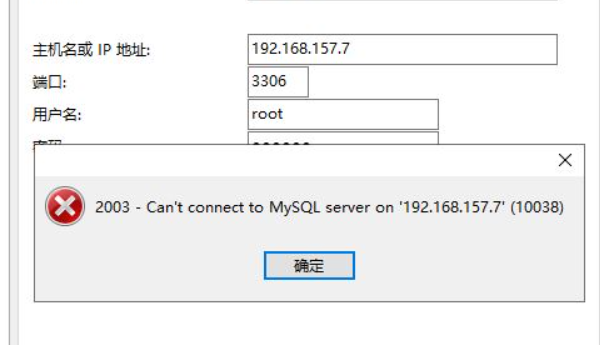
CentOS7,默认是firewalld防火墙,这里直接关闭,正式环境下需要开放3306端口即可。
systemctl stop firewalld
开启3306端口
开端口命令:firewall-cmd --zone=public --add-port=3306/tcp --permanent
重启防火墙:systemctl restart firewalld.service
12.mysql没有远程权限解决
mysql -u root -p
-->输入密码
mysql> use mysql;

mysql> select host, user from user;
将相应用户数据表中的host字段改成'%';
update user set host='%' where user='root';
ERROR 1062 (23000): Duplicate entry '%-root' for key 'PRIMARY' 不予理会
flush privileges;
重新远程连接OK